26 Januari 2013

Cara Buat Email Gmail


 Gmail adalah sebuah layanan Email yang disediakan oleh Google untuk digunakan oleh publik secara Gratis. Gmail Email memiliki kapasitas penyimpanan yang cukup besar jika dibandingkan dengan Yahoo Email atau Hotmail Email. Terdapat banyak fitur dari Email Gmail seperti:
  1. Pengguna Email dapat melakukan kostumisasi tampilan Email mereka. Gmail Email menyediakan Puluhan tema Indah dan bagus yang bisa dijadikan Background.
  2. Pengguna Gmail Email dapat melakukan penyortiran email dalam bentuk "Conversation view"
  3. Gmail Email menggunakan Teknologi yang di sebut dengan istilah Push e-mail
  4. Dan banyak lagi fitur bermamfaat dan menarik lainnya.
Tutorial kali ini, Rinjani Lovers akan mejelaskan tentang Cara buat Email Gmail: Ikuti langkah-langkah di bawah ini.
Email Gmail, Cara Buat Email Gmail, Akun Gmail
  • Kalau kita sudah mengklik "Buat Akun", Maka sobat akan menemukan sebuah jendela seperti gambar di bawah ini. 
Email Gmail, Cara Buat Email Gmail, Akun Gmail
  • Isikan data diri sobat pada halaman ini!
  • Nama Depan : Isikan dengan nama depan atau nama awal sobat.
  • Nama Belakang : Isikan dengan nama akhir sobat. Kalau nama sobat terdiri atas tiga kata misalnya "Muhammad Zakaria Solong", Letakkan "Muhammad pada Nama Depan dan "Zakaria Solong" pada Nama Belakang.
  • Nama Masuk Log Yang Diinginkan : isi dengan nama depan dan belakang sobat tanpa menggunakan spasi atau jarak. Untuk lebih jelas, perhatikan gambar di bawah ini!
Email Gmail, Cara Buat Email Gmail, Akun Gmail
  • Setelah mengisi ketiga kolom nama tersebut, klik "Cek Ketersediaan"
  • Jika nama yang kita ajukan disetujui oleh Gmail Email, maka akan tampil sebuah tulisan "Tersedia" seperti gambar di atas. Bila nama yang diinginkan tidak tersedia, pilih salah satu nama yag ditawarkan oleh Gmail Email.
  • Buat Sandi :  Masukkan kata sandi yang sobat inginkan (Kata sandi tersebut, jangan sampai kurang dari 8 digit)
  • Masukkan Kembali Sandi : ketik ulang kata sandi yang sobat sudah buat.
  • Jangan hilangkan tanda centang pada kolom "Tetap Masuk" dan "Aktifkan Riwayat Web"
Email Gmail, Cara Buat Email Gmail, Akun Gmail
  • Pertanyaan Keamanan : Klik tanda panah yang berada pada samping kanan kolom tersebut. Disitu terdapat beberapa pertanyaan yang sudah disiapkan oleh Email Gmail. Jangan gunakan Pertanyaan Standar yang sudah diajukan Email Gmail tersebut. Sobat bikin pertanyaan sendiri  untuk menghindari Seseorang mengambil alih alias Meng-Hack akun sobat. Pertanyaan standar yang di buat oleh Email Gmail, sering dimamfaatkan oleh Hacker untuk mengambil alih akun sobat. Jadi pada beberapa pertanyaan yang ditawarkan atau diajukan oleh Email Gmail, Sobat pilih opsi yang paling bawah yaitu : “Buat Pertanyaan Saya Sendiri”. Lalu Sobat buat sebuah pertanyaan yang sekiranya pertanyaan tersebut tidak akan diketahui jawabanya oleh siapapun termasuk  teman terdekat sobat. Nasihat dari Rinjani Lovers adalah Gunakan Bahasa Daerah Sobat untuk Pertanyaan Rahasia tersebut. Pertanyaan yang menggunakan bahasa daerah akan mempersulit Hacker dalam memperkirakan jawaban untuk masuk ke akun email sobat. Kalau sobat sudah membuat pertanyaan, taruh jawaban dari pertanyaan yang sobat buat pada kolom "Jawaban".
  • Email Pemulihan : Sobat bisa mengosongkan kolom tersebut. Tapi kalau sobat memiliki Email yang lain, silahkan tulis Email sobat pada kolom tersebut.
Email Gmail, Cara Buat Email Gmail, Akun Gmail
  • Untuk lebih detail, perhatikan gambar berikut!
Email Gmail, Cara Buat Email Gmail, Akun Gmail
  • Lokasi : Pilih Indonesia
  • Tanggal Lahir : Isi dengan cara seperti ini. Kalau sobat lahir pada 25 September 1980, sobat tulis 25/09/1980. gunakan garis miring sebagai pemisah tanggal, bulan dan tahun.
  • Verifikasi Kata : Ketik ulang tulisan yang berwarna hijau tersebut. Perhatikan Huruf besar dan kecil dari tulisan tersebut.
Email Gmail, Cara Buat Email Gmail, Akun Gmail
  • Setelah mengisi kolom Verifikasi kata, klik "Saya Menerima. Buat Akun Saya"
  • Kalau sobat sudah mengisi semua Formulir pendaftaran tersebut dengan benar, sobat akan menemukan sebuah jendela seperti di bawah ini.
Email Gmail, Cara Buat Email Gmail, Akun Gmail
  • Pada Opsi Verifikasi, tandai Pesan Teks
  • Negara : Pilih Indonesia
  • Masukkan Nomor Posel atau HP sobat supaya Google mengirimkan kode Verifikasi ke HP sobat.
  • Klik kirim kode Verifikasi
Email Gmail, Cara Buat Email Gmail, Akun Gmail
  •  Kalau sobat sudah mendapatkan kode Verifikasi dari Google, Tulis kode Verifikasi tersebut dan klik Verifikasi
Email Gmail, Cara Buat Email Gmail, Akun Gmail
  • Pada Jendela yang seperti gambar di bawah ini, klik Tunjukkan Akun Saya
Email Gmail, Cara Buat Email Gmail, Akun Gmail
  • Jendela seperti Gambar di bawah ini akan muncul. Itu artinya Proses pembuatan akun Gmail sudah selesai.
Email Gmail, Cara Buat Email Gmail, Akun Gmail

19 Januari 2013

REFBAN : BISNIS REFERAL BARU GRATIS $10 AWAL 2013


Referral Banner atau disingkat dengan RefBan adalah sebuah konsep baru di banner iklan! Dimana kita dibayar untuk menampilkan banner di website Anda, dan juga dibayar dari referensi member baru serta pengiklan baru. Jadi buat blogger yang bingung mau isi apa diblognya yang kosong melompong mending ikutan program ini biar bisa tambah income.
Saat ini, tampilan iklan di website Anda belum dihitung sebagai bagian dari program referral banner, namun Anda sudah bisa mencari member untuk membentuk jaringan Anda dan bersiap meraih dolar pada saat Peluncuran di awal 2013. Info lengkap dapat dibaca di websitenya Klikdisini.
Banner Referral dimiliki oleh Rogue, sebuah perusahaan yang terdaftar yang telah diperdagangkan secara online selama lebih dari sepuluh tahun. Rogue juga memiliki WordLinx, salah satu PTC tertua  Selama bertahun-tahun Rogue telah membangun reputasi yang solid untuk membayar anggota tepat waktu.
Jadi Tunggu APa lagi mumpung masih Pra Lauching dan dapatkan $ 10 gratis hari ini juga.Klik disini, bagi yang bingung silahkan pelajari step by step mendaftar Refban berikut ini.
Buka situs RefBan atau Klik Banner dibawah yang akan membawa Anda langsung ke situs tersebut 
Pada jendela halaman awal yang muncul dari RefBan, klik pada tulisan Create yang terdapat pada menu atas web atau Klik JOIN, lihat tampilan awal website.
Selanjutnya muncul halaman register, karena masih pra lauching kita hanya dimina mengisi alamat email dan password yang kita inginkan untuk login ke refban (ingat password login ke refban bukan password email kita).
Buka email kita, dan lakukan verifikasi dengan mengklik link aktivasi yang telah dikirimkan. Selanjutnya Anda sudah bisa login ke situs Refban, Untuk memasang atau mencari URL link anda, silahkan klik menu Referrals di Member Area. Selamat mencoba, peluang emas hanya ada sekali jadi kenapa kita tidak mengambilnya,

25 Desember 2012

Cara Mendapatkan Domain TLD Gratis

Sekian lama tidak ada kabar dari temen saya, akhirnya kabar yang di tunggu-tunggu datang juga, kabar tersebut adalah Cara Mendapatkan Domain Gratis dari Intuit. Domain ini kita beli dengan menggunakan Credit Card khusus untuk intuit yang bisa order ribuan domain dengan credit card itu.

Cara untuk mendapatkan domain gratis tersebut adalah sebagai berikut, dan ikuti langkah - langkahnya dengan benar :

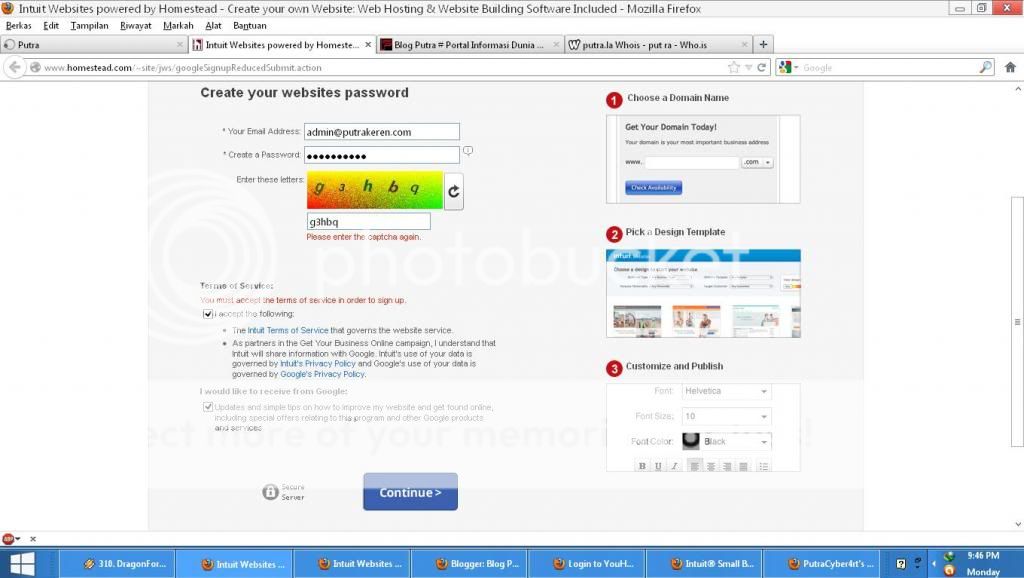
1. Daftar Di sini Untuk Mendapatkan Akun Intuit


2. Jika sudah daftar, silakan Sign Out dari akun & biarkan akun tersebut selama 1 atau 2 hari lebih supaya akunnya tidak ditutup sama pihak Intuit. (Kalau saya sampai 2 hari, biar lebih afdol)
3. Setelah sudah 1 atau 2 hari kemudian silakan Sign In kembali di Intuit, lalu klik "Choose a domain (www.yourname.com) for your website".4. Masukkan nama domain yang kalian inginkan.5. Jika domain yang kalian inginkan tersedia klik "Get Domain".6. Selanjutnya isi semua data seperti Nama, Email, Nomor HP, dll.

7.  Berikutnya, jangan dicentang Domain Privacy, centang I agree to the Terms of Service dan  Submit.

7 . Kemudian akan muncul halaman pop out yang tujuannya untuk meminta informasi dan alamat penagihan domain kalian (Domain yang kalian minta gratis, tapi untuk melindungi terhadap penipuan mereka membutuhkan informasi penagihan domain kalian.). Pada bagian Credit Card, masukkan Credit Cardkhususnya, silakan isi seperti di gambar!


8. Terakhir klik Purchase dan selamat Anda sudah mendapatkan Top-Level Domain (TLD) 1 tahun gratis!

9. Untuk mengatur Nameserver atau DNS nya silakan tunggu 24 jam sampai proses domain selesai.
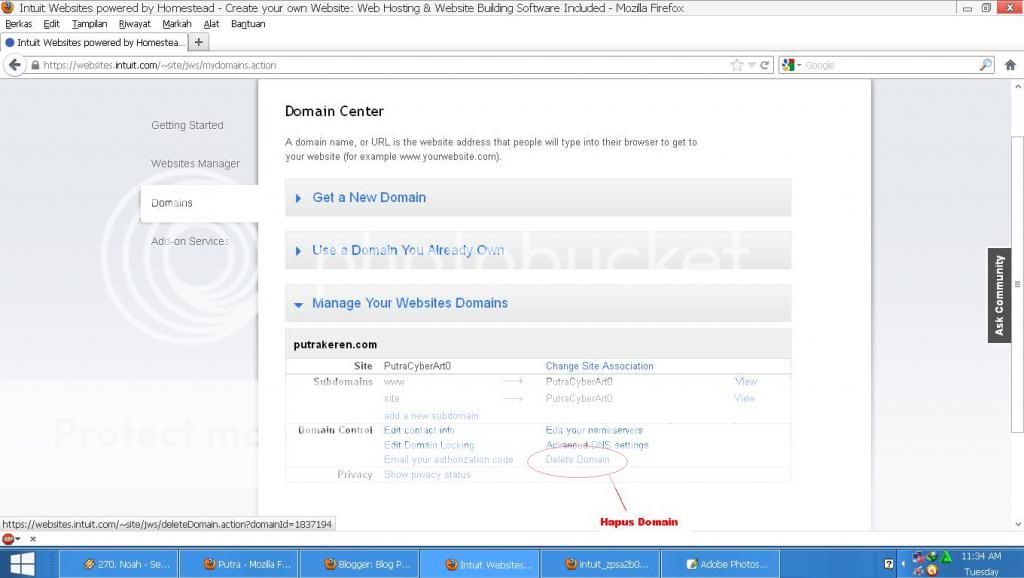
10. Jika kalian mau order domain lagi cukup dihapus saja domain yang sebelumnya. (Domain tidak akan mati). Pastikan juga Nameserver atau DNS nya sudah diatur.


11. Dan ulangi lagi seperti nomor 4, begitulah sampai seterusnya. Tidak perlu menunggu 1 atau 2 hari lagi.

Dengan satu akun kita bisa order domain sepuasnya.


NB: Bagi yang sudah punya akun Intuit yang dulu/sebelumnya bisa juga pakai cara ini.Nameserver atau DNS hanya bisa digantikan sekali saja.Domain hanya gratis 1 tahun dan tidak bisa diperpanjang.Tolong jangan memperjualbelikan domain ini supaya trik ini tidak mati.

12 Desember 2012

Download AVG AntiVirus 2012


AVG Anti-Virus 2012,antivirus,AVG Internet Security 2012,AVG Anti-Virus FREE,AVG

AVG Anti-Virus 2012 memberikan Perlindungan anti-virus yang secara otomatis update untuk melindungi Anda dari ancaman yang terus berkembang. Laboratorium penelitian AVG terus memproses data web untuk menyediakan pertahanan baru untuk membuat Anda secara otomatis dilindungi.
Teknologi Anti-Virus AVG melindungi Anda dari virus, worm, atau Trojan horse. Lapisan pertama perlindungan dari AVG adalah anti virus tradisional, yang menjaga ancaman yang dikenal keluar dari sistem anda dengan mencocokkannya ke database.
AVG Anti-Spyware melindungi Anda dari Spyware dan Adware yang dapat melacak informasi pribadi Anda.
AVG Resident Shield mencegah Anda membuka file yang terinfeksi.
AVG Protektif Cloud Teknologi mengidentifikasi dan mencegah Virus menginfeksi komputer Anda melalui update otomatis AVG anti-virus perangkat lunak Anda.
Fitur dan Manfaat dari menginstall AVG Anti-Virus :
  1. Perlindungan terhadap virus dan spyware
  2. Mencegah penyusup jaringan nirkabel
  3. Tetap aman saat belanja dan online banking
  4. Download dan berbagi file dengan aman
  5. Perlindungan yang mempercepat komputer Anda
  6. Prioritas update produk
  7. Tetap terlindung terhadap virus pesan instan
  8. Menjaga Email tetap aman dan memblokir spam

AVG Anti-Virus 2012 compatibel dengan operating system Windows XP, Windows 7 dan Windows Vista.
Sytem requirenment yang dibutuhkan : Memori: 32 MB dan Internet Explorer 5,01.

Klik link di bawah ini untuk download Anti Virus AVG 2012 dan serial number
Password : MSR
Download AVG Anti-Virus 2012 Full Version

Cara Buat Email Yahoo


Email Yahoo, Cara Buat Email Yahoo, Akun Yahoo

Yahoo Mail memiliki kapasitas penyimpanan yang tidak terbatas. Saat ini, terdapat banyak perubahan pada Yahoo Mail mulai dari tampilan hingga Performance. Perubahan Yahoo Mail dapat terlihat dari Kecepatan dalam meng-akses Email Yahoo tersebut. Tampilan yang lebih luas dan kotak Email yang tampak bersih. Oleh karena itu, hari ini Rinjani Lovers akan memberikan tutorial singkat mengenai Cara “Membuat Email di Yahoo”.
Cara Buat Email Yahoo Anti Hack:
Email Yahoo, Cara Buat Email Yahoo, Akun Yahoo
  • Kalau sobat sudah klik kata Daftar Gratis, Maka halaman Registrasi akan muncul seperti Gambar di bawah ini.
Email Yahoo, Cara Buat Email Yahoo, Akun Yahoo
  • Pada halaman Registrasi ini, silahkan sobat isi data tersebut dengan lengkap.
Email Yahoo, Cara Buat Email Yahoo, Akun Yahoo
  • Name (Nama) : kalau nama sobat terdiri atas dua kata misalnya “Mulai Belajar” di kolom pertama taruh kata “Mulai” dan kolom kedua taruh kata “Belajar”. Kalau nama sobat lebih dari dua kata misalnya “Mulai Belajar Email”, Di kolom pertama taruh kata “Mulai Belajar” dan Kolom Kedua taruh kata “Email”.
  • Gender (Jenis kelamin) : Disamping kolom Gender terdapat sebuah panah kecil. Klik tanda panah tersebut, dah pilih salah satu diantara Male dan Female. Male artinya Laki-laki dan Female artinya perempuan.
  • Birthday (Ulang Tahun) : Kolom Pertama isi dengan Tanggal lahir sobat. Pada kolom kedua, klik tanda panah dan klik bulan lahir sobat. Kolom ketiga tuliskan tahun lahir sobat
  • Country ( Negara) : Klik tanda panah dan pilih Indonesia
Email Yahoo, Cara Buat Email Yahoo, Akun Yahoo
  • Yahoo!7 ID and Email : Tulis nama Lengkap sobat tanpa menggunakan Spasi misalnya “mulaibelajar”. Dan klik tanda panah di sampingnya, untuk menentukan nama ekor dari email sobat. Misalnya:
mulaibelajar@yahoo.com.au
belajarmulai@yahoo.com.au
mulai.belajar@yahoo.com
mulaibelajar@rocketmail.com
mulaibelajar@ymail.com
  • Kalau sudah memilih, ekor nama dari email sobat, klik kata “check” yang berada di sebelah kananya! kalau terlihat tulisan warna merah setelah di Check, itu berarti sudah ada orang yang memiliki nama dengan email tersebut. Ganti nama Email sobat. Kemudian di check ulang sampai nama tersebut di terima oleh Yahoo.
  • Password (Kata Kunci): Masukkan password yang sobat ingin gunakan.
  • Re-type Password (Tulis Ulang Kata Kunci) : Password yang sudah di masukkan tadi di tulis ulang
Email Yahoo, Cara Buat Email Yahoo, Akun Yahoo
  • Alternative e-mail (optional) : Kalau sobat memiliki Email yahoo sebelumnya, masukkan Email tersebut sebagai Alternative Email. Kalau suatu hari sobat tidak bisa lagi mengakses Email sobat, maka Alternative e-mail yang sudah sobat masukkan akan menjadi akses untuk membuka Email yang baru.
  • Secret Question 1 (Pertanyaan Rahasia 1) : Klik tanda panah pada sebelah kanan. pada kolom ini Yahoo Email menyediakan beberapa pertanyaan seperti What is the name of your Favorite uncle? Atau Where did you meet your spouse?. Pertanyaan ini di buat oleh yahoo supaya kalau suatu hari sobat lupa dengan password Email sobat, maka pertanyaan ini akan diajukan oleh yahoo sebagai pengganti Password yang sobat lupakan itu. Tetapi, Jangan gunakan Pertanyaan Standar yang sudah di ajukan Yahoo tersebut. Sobat bikin pertanyaan sendiri  untuk menghindari Seseorang mengambil alih alias Meng-Hack akun sobat. Pertanyaan standar yang di buat oleh yahoo email, sering dimamfaatkan oleh Hacker untuk mengambil alih akun sobat. Jadi pada beberapa pertanyaan yang ditawarkan atau diajukan oleh Yahoo, Sobat pilih opsi yang paling bawah yaitu : Type Your question here (Tulis pertanyaan anda disini)? Sobat buat sebuah pertanyaan yang sekiranya pertanyaan tersebut tidak akan diketahui jawabanya oleh siapapun termasuk  teman terdekat sobat. Nasihat dari saya adalah Gunakan Bahasa Daerah Sobat untuk Pertanyaan Rahasia tersebut. Pertanyaan yang menggunakan bahasa daerah akan mempersulit Hacker dalam memperkirakan jawaban untuk masuk ke akun email sobat.
  • Your Answer (Jawaban Anda):  Jika sobat sudah mengisi Secret Question 1, tulis jawaban dari pertanyaan tersebut di bawahnya!
  • Kolom di bawahnya, sama seperti di atas, itu adalah pertanyaan kedua. Sobat isi seperti cara yang di atas jangan lupa tulis juga jawabanya di bawahnya.
Email Yahoo, Cara Buat Email Yahoo, Akun Yahoo
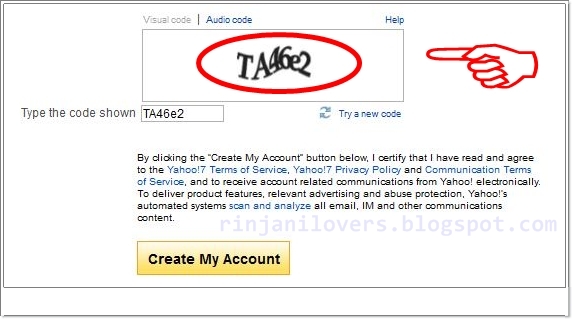
  • Type the code shown (Tulis kode yang terlihat) : Sobat perhatikan kode yang terlihat di dalam box atau kotak kecil tersebut, sobat tulis ulang kode tersebut.
  • Terakhir Create my account. Kalau sobat sudah meng-klik Create my account tetapi sobat tidak di bawa ke halaman selanjutnya, itu berarti Sobat salah memasukkan kode yang ada di dalam kotak tersebut. Atau sobat menulis password yang berbeda pada kolom password di atas. Tulis ulang Password sobat dan kode yang ada di dalam kotak tersebut sampai sobat di bawa ke halaman yang seperti gambar di bawah ini.
Email Yahoo, Cara Buat Email Yahoo, Akun Yahoo
  • Klik kata continue dan kita akan menemukan jendela seperti ini
Itu artinya proses pembuatan Akun email Yahoo sudah selesai.