Tampilkan postingan dengan label Tutorial Blog. Tampilkan semua postingan

27 Mei 2013

Tips Sebelum Memposting Artikel


Terkadang kita juga sering melupakan hal-hal yang kecil sehingga menjadi masalah yang besar. Seperti halnya memposting sebuah artikel yang SEO Friendly agar atikel tersebut menjadi naik dan nomor #1 di Search Engine seperti Google. Tips SEO Sebelum Memposting Artikelmerupakan bagian dari Teknik SEO On Page, yang pada dasarnya mengoptimalkan artikel tersebut agar bisa menjadi senjata "Ampuh" dalam menunjang sebuah Blog hingga menjai Nomor #1 di mesin pencari dan tentunya Traffic blog pun akan meningkat. Tips-tips berikut ini merupakan sebagian kecil dari Tips SEO On Page yang sering dilupakan banyak blogger termasuk Saya sendiri :). Baiklah berikut ini sedikit Tips SEO Sebelum Memposting Artikel.

#1 Menggunakan ALT Pada Gambar

Kebanyakan dari kita sering melupakan ini, bahkan saya. Namun perlu diketahui bahwa hal ini juga sangat membantu dalam mendapatkan traffic dari Google. Karena dengan ALT pada gambar para robot crawler mengerti keyword mana yang kita ingin tembak/tujukan. Selain itu jika artikel kita di "Copas" oleh orang lain dan juga ia mengcopasnya secara bulat-bulat tentunya blog kita akan mendapatkan sebuah backlink dari artikel si pengopas tersebut, karena kita sudah meletakkan sebuah Keyword yang menuju blog kita yang terdapat di dalam Alt gambar tersebut.

#2 Title Tag Pada Link Url

Ini juga hal kecil yang dapat menjadi masalah besar, karena kebanyakan dari kita sering melupakan untuk memasang Tag title='Judul Link' pada setiap link-link yang kita pasang di setiap postingan blog. Fungsi Title Tag ini hampir sama juga dengan Alt pada gambar yang dapat menjelaskan tujuan link tersebut kepada para mesin pencari untuk mengcrawler postingan tersebut.

#3 Deskripsi Penelusuran

Nah, pada 'Deskripsi Penelusuran' yang disediakan oleh blogger ini juga bisa dijadikan keyword pada mesin pencari. Saya juga memanfaat fitur ini sebagai keyword pencarian atau kalau di dalam wordpress disebut juga 'incoming search term', yang telah diketahui dapat meningkatkan artikel tersebut agar tepat mengenai sasaran keyword yang dituju.

#4 Tautan Permanen

Salah satu fitur yang diberikan blogger agar kita dapat merubah url postingan yang kita inginkan. Dengan fitur ini kita bisa memanfaatkannya sebagai salah satu cara meningkatkan posisi artikel dengan meletakkan keyword yang pas. Seperti contoh ini :

Url sebelum diedit : http://just4rt.blogspot.com/2013/05/tips-seo-sebelum.html
Url sesudah diedit : http://just4rt.blogspot.com/2013/05/tips-seo-sebelum-memposting-artikel.html

Dan tentunya Url yang kedua lebih SEO Friendly dibanding dengan url pertama yang tidak jelas arah tujuannya. Dengan permalink tersebut, artikel lebih terhubung antara judul dengan urlnya, sehingga mesin pencari lebih mengerti apa tujuan dari postingan tersebut.

#5 Penggunaan Label

Penggunaan label dapat membuat artikel menjadi terlihat rapi, karena artikel tersebut tersimpan sesuai golongannya. Contoh : Cheat 8 Ball Pool tersimpan di Label "Cheat". Penggunaan label ini bertujuan untuk memudahkan pengunjung untuk mencari artikel sesuai tempatnya. Bisa diicontohkan, kita sedang mencari sebuah buku Biologi di perpustakaan tentunya kita akan mencari lemari yang berlabelkan "IPA" (Ilmu Pengetahuan Alam) yang akan menyajikan sejumlah buku-buku tentang Alam dan pastinya terdapat bukuBiologi disana.
Sumber : Just4rt

10 Februari 2013

Cara Setting Domain Ke FH4A Ke Blogger


Setting Domain Ke Blogger


Karena banyaknya pertanyaan pada setting domain dari intuit ke blogger, Tips Gratis akan memberikan sedikit tutorial tersebut. Sebelumnya sudah tahu domain gratis dari intuit kan? Bagi yang belum tahu bisa lihat "Cara Mendapatkan Unlimited Top Level Domain (TLD) Gratis". Sebelumnya juga bang Putra sudah memberikan tutorial untuk setting domain ke blogger, namun kali ini akan saya berikan tutorial dengan cara yang berbeda.
Untuk membangun sebuah website yang diperlukan yaitu sebuah domain dan hosting. Nah, tutor kali ini akan menggunakan hosting Unlimited Gratis yaitu FH4A.com yang dibangun oleh bang Putra sendiri. Yang anda perlukan adalah sebuah domain yang telah terdaftar di intuit.
Sebelum memulai, anda juga harus mendaftar pada hosting yang mungkin gratis di FH4A.com. Setelah mendaftar, silahkan beralih ke intuit. Pada Intuit lakukan langkah berikut
  • Klik Domain
  • Klik Edit NameServers
  • Ganti NameServer Menjadi
  1. ns1.freehost4all.me
  2. ns2.freehost4all.me
  3. ns3.freehost4all.me
  4. ns4.freehost4all.me
  • Kemudian simpan
Sekarang setting di domain, klik "Add New Account" untuk menambahkan akun baru, pada domain registry klik domain dan isikan nama domain anda seperti berikut

Setting Domain Ke Blogger

Setelah itu tunggu sampai proses selesai (100%). Selamat domain anda telah selesai terhubung ke hosting.

Saatnya kita hubungkan domain dari hosting ke Blogger. Sekarang beralih ke blogger
  • Klik Setelan
  • Klik Dasar
  • Tambahkan domain khusus
  • Setelan lanjutan
  • Isikan "www.domainanda.com" dengan WWW!!!
  • Lalu simpan
  • Saat penyimpanan akan terjadi error dan akan mendapatkan 2 CNAME dengan huruf merah
  • Simpan kedua CNAME tersebut
Sekarang beralih ke hosting FH4A
  • Klik "Advanced DNS Editor"
  • Lalu Settingnya seperti ini


 Keterangan:
  1. Tambah Record dengan Name: "Domain Kamu"; TTL:14400; Record:216.239.32.21;Type:A
  2. Tambah Record dengan Name: "Domain Kamu"; TTL:14400; Record:216.239.34.21;Type:A
  3. Tambah Record dengan Name: "Domain Kamu"; TTL:14400; Record:216.239.36.21;Type:A
  4. Tambah Record dengan Name: "Domain Kamu"; TTL:14400; Record:216.239.38.21;Type:A
  5. Tambah Record dengan Name: CNAME yang didapatkan; TTL:14400; Record: CNAME yang didapatkan;Type:CNAME
  6. Tambah Record dengan Name: "Domain Kamu"; TTL:14400; Record:ghs.google.com.;Type:CNAME
  • Setting di hosting selesai
Kemudian Lakukan Langkah di blogger yang ada di atas, saat penyimpanan tidak akan terjadi error jika setting di hosting benar. Terimakasih


30 September 2012

Cara Pasang atau Ganti Template Blogger via Opera Mini


Dihapusnya dashboard blogger antarmuka lama beberapa hari yang lalu benar-benar menjadi kabar buruk bagi blogger HP. Terang saja, tampilan terbaru dari dashboard blogger tidak bisa diakses dengan sempurna melalu browser Opera Mini. Walaupun masih bisa diakses, beberapa fitur penting tidak dapat digunakan.
Sebenarnya permasalahan ini masih bisa sedikit teratasi. Dengan menggunakan UC Browser (browser mobile terbaik setelah Opera Mini), beberapa fitur-fitur penting masih bisa digunakan. Cuma, ada satu fitur penting yang tetap tidak bisa diakses, baik mengunakan browser Opera Mini maupun UC Browser. Fitur tersebut adalah backup dan upload template. Ini yang membuat saya frustasi, karena bisa dibilang fitur ini yang paling sering saya gunakan.
Tapi Alhamdulillah, beberapa hari yang lalu saya menemukan solusi untuk masalah tidak bisa diaksesnya fitur pasang copot template ini, tetap menggunakan browser Opera Mini namun dengan sedikit trik. Meskipun agak sedikit ribet, tidak menjadi masalah, yang penting tetap bisa eksis gonta ganti template blog walaupun dengan peralatan yang sederhana :D.
Ok, langsung saja tutorial ini saya tulis untuk membantu temen-temen blogger HP semua yang masih mempunyai semangat untuk tetap ngeblog meskipun dengan peralatan seadanya.
Sebelum lanjut, ada syarat khusus yang perlu sobat penuhi, yaitu HP yang sobat gunakan minimal harus memiliki resolusi layar 240x320 pixel. Saya tidak bisa menjelaskan kenapa harus ada syarat ini, tapi nanti sobat juga bakalan tahu sendiri.
Ok, lanjut...
1. Buka browser opera mini, Masuk ke pengaturan. Atur ukuran font ke paling kecil dan atur tampilan ke versi mobile
Pasang Template Blogger Via Opera Mini
2. Masuk ke dashboard blog sobat. Pilih blog yang ingin sobat ganti templatnya. Selanjutnya klik menu "Template"
Pasang Template Blogger Via Opera Mini
3. Bisa sobat lihat, setelah menu Template diklik, tidak ada efek atau perubahan apapun. Nah, ini dia triknya. Setelah menu Template tadi diklik, sekerang tekan angka 1 di HP sobat (untuk HP type QWERTY mungkin berbeda) dan hilangkan centang untuk tampilan versi mobile. Setelah itu halaman akan otomatis ter-reload.
Pasang Template Blogger Via Opera Mini
4. Setelah selesai ter-reload, halaman akan berubah menjadi seperti gambar di bawah ini. Terus klik saja "Cadangkan/Pulihkan"
Pasang Template Blogger Via Opera Mini
5. Nah, sekarang sudah muncul form untuk upload template. Tinggal upload templatenya dan klik tombol kotak yang ada di bawahnya
Pasang Template Blogger Via Opera Mini
6. Selamat, template blog sobat sudah sukses terpasang.
Happy Mobile Blogging!! :)

21 September 2012

Cara Membuat Rating Bintang Muncul di Google


Sobat pasti pernah Googling dan pasti pernah menemukan beberapa buah bintang yang menempel dibagian bawah website pada sebuah hasil pencarian Google. seperti contoh berikut.


pasti sobat akan yang memilih website tersebut daripada memilih website lain. dan mungkin sobat masuk ke blog ini karena ada Rating bintang dibawah blog saya ini pada hasil pencarian Google. tujuan pemasangan rating bintang ini bukan hanya mempercantik tampilan, tapi juga bisa meningkatkan jumlah visitor di blog ( seperti contoh diatas tadi).
Cara pemasangannya pun agak mudah, kira - kira hanya 4-5 Langkah.  tapi sebelum itu, sobat harus memiliki sebuah akun Google Plus dan menghubungkan Profile dengan blog, atau bisa langsung pindah dari profile blogger ke profile Google plus kesini.
apabila sudah selesai, silahkan lanjut ke langkah berikutnya.
1. Seperti biasa, Login dulu ke Blogger sobat. Masuk ke Template - Edit HTML.
2. Cari kode <head> dan pastekan kode berikut dibawahnya
 <b:if cond='data:blog.url == data:blog.homepageUrl'><link href='https://plus.google.com/105471667340904132330' rel='publisher'/>
</b:if>
3. ganti angka yang berwarna merah dengan ID Profile Google Plus sobat.
4. Cari kode <body>, pastekan kode berikut dibawahnya.
<div><div itemscope='' itemtype='http://data-vocabulary.org/Review'>
 5. Cari lagi kode </body> dan pastekan kode berikut tepat diatasnya
</div></div>
6. Cari kode  <data:post.body/> lalu letakkan kode ini dibawahnya.
<div itemscope="" itemtype="http://data-vocabulary.org/Review-aggregate">
<span itemprop="itemreviewed"><data:post.title/></span>
<span itemprop="rating" itemscope="" itemtype="http://data-vocabulary.org/Rating"> <span itemprop="average">9</span> out of <span itemprop="best">10</span> based on <span itemprop="votes">10</span> ratings. <span itemprop="count">9</span> user reviews.
</span></div>
Atau Memakai kode berikut (dengan tambahan ulasan):
Description: <span itemprop='description'>Judul Artikel</span><br/>
Rating: <span itemprop='rating'>5</span><br/>
Reviewer: <span itemprop='reviewer'>1779 ulasan</span> <br/>
Item Reviewed: <span itemprop='itemreviewed'><data:post.title/></span>
kalau disearch digoogle mungkin belum ada, tunggulah beberapa saat atau sampai 1hari atau 2hari kemudian.
Silahkan di cek di 
Google Rich Snippet ( isi alamat blog sobat dengan menyertakan link postingnya )

1 September 2012

Cara Daftar dan Submit Blog Di Bing


Bing adalah Mesin Pencari ke empat yang dikeluarkan oleh salah satu perusaan raksasa dunia Microsoft setelah MSN Search, Windows Live Search, dan Live Search. Bing sengaja di Keluarkan Oleh perusahaan Microsoft untuk mendongkrak popularitasnya yang tenggelam selama ini oleh keberadaan Google Search. Berikut ini fitur yang dimiliki oleh Bing: Best Match, Interface Features, Media Features, Instant Answer, Bing Maps dan Bing Travel. Tanpa panjang lebar membahas tentang Bing, Tips Gratis akan langsung ke pokok permasalahan yang akan di bahas.

Cara Submit Blog Di Bing:

  1.  Kunjungi halaman http://www.bing.com/webmaster/SubmitSitePage.aspx
  2. Type the characters from the picture : Ketik karakter yang sobat blogger lihat dalam gambar
  3. Type the URL of your homepage : Masukkan URL blog sobat! (Contoh : http://tip-gratis.blogspot.com/ )
  4. Klik Submit URL
  5. Setelah itu kunjungi alamat http://www.bing.com/webmaster (Kalau di Google kita mengenal Google Webmaster Tools, di Bing terdapat Bing Webmaster Tools).
  6. Silahkan sobat blogger Sign In di Bing Webmaster Tools. Gunakan Windows LiveID untuk Sign In, Jika sobat belum memiliki Windows LiveID, silahkan sobat blogger buat atau daftar .
  7. Kalau sobat sudah buat, Langsung Sign In dan Klik kata Add Site
  8. Tulis URL blog sobat dan Klik Add Site
  9. Selanjutnya sobat blogger akan di minta untuk melakukan  Verify Ownership.  Sobat pilih opsi yang kedua (Option 2).
  10. Copy meta tag tersebut dan paste di Notepad sebelum di paste di blog sobat
  11. Tanpa menutup jendela Browsing yang sudah terbuka, silahkan sobat buka Tab baru dan Sign in di blog sobat. Klik Rancangan, Edit HTML, Kasih tanda centang pada Expand Widget Template. Cari kode . Kalu sudah ketemu, Copy kode yang di dapat dari Bing Webmaster Tools yang sudah kita taruh di Notepad di BAWAH . Selanjutnya Simpan Template sobat.
  12. Kalau sobat sudah meletakkan Meta Tag tersebut, Sobat kembali lagi ke Bing Webmaster Tools dan klik kata Verify
  13. Proses Submit Blog di Bing sudah selesai tetapi masih ada lagi yang harus sobat blogger lakukan, yaitu Submit Sitemap ke Bing. Caranya sangat Mudah, silahkan sobat copy URL di bawah ini dan paste di kotak pencarian di media Browser sobat dan klik Enter: http://www.bing.com/webmaster/ping.aspx?sitemap= http://tip-gratis.blogspot.com/ sitemap.xml


Cara submit sitemap di bing memang sangat mudah, berbeda dengan di Google. Tapi ingat, Ganti tulisan yang berwarna merah dengan URL Blog sobat.

10 Agustus 2012

Tips dan Trik Mempercepat Loading Blog

1. Yang Terutama dan Paling Utama yaitu dengan Mengurangi Jumlah Widget yang tidak terlalu perting seperti jam, animasi, kalender dan lain - lain apa lagi yang berbentuk flash.
2. Mengkompres css template blog sobat di CSS Compresor, caranya :
  • Silahkan Menuju KESINI!
  • Kemudian sobat akan menjumpai beberapa pilihan seperti gambar berikut
  • Seperti pada gambar, sobat pilih Normal pada Compression Mode dan Don't strip any comment pada Comment handling
  • Masukkan kode CSS template blog sobat yaitu kode antara kode <b:skin> dan ]]></b:skin> pada kotak yang di sediakan 
  • kemudian Klik Compress - it.
3. Jika kedua cara di atas belum juga membuat template blog menjadi ringan, mungkin banyak kode CSS yang eror di template blog sobat. Silahkan cek di http://jigsaw.w3.org/css-validator/ . Caranya
  • Silahkan menuju KESINI!
  • Kemudian Masukkan URL blog sobat di kotak yang di sediakan dan Klik Check

  • Setelah itu akan dimunculkan kode CSS yang eror atau tak berfungsi di blog sobat.
  • Silahkan tinjau ulang kode - kode yang dimunculkan di template blog sobat, atau kalau perlu dihapus saja..
Sekian tutorialnya semoga membantu... 

http://christiantatelu.blogspot.com/2012/04/tips-dan-trik-mempercepat-loading-blog.html

Cara Mengetahui Blog Dofollow Atau Nofollow

1. Install Exensionnya di sini!
2. Klik Continue to Download seperti gambar berikut .
3. Restart mozilla sobat.
4. Sekarang siap untuk di gunakan.

Silahkan sobat
klik kanan pada salah satu pemberi komentar pada blog yang ingin sobat ketahui apa dofollow atau nofollow, kemudian klik Nodofollow.

Link pemberi komentar yang berwarna biru adalah blog dofollow sedangkan yang berwarna merah adalah blog nofollow.
Tampialn komentar blog dofollow

tampilan komentar blog nofollow

5. Yang terakhir silahkan buktikan sendiri...

Sekian..

9 Agustus 2012

Cara Membuat Energy Saver Di Blog

Energy Saver atau penyimpan energi adalah salah satu fitur blog yang bisa membuat tampilan blog terlihat lebih keren. Energy Saver muncul apabila pengunjung blog tidak melakukan aktivitas apapun pada blog sobat blogger. Masih belum tau juga? Coba jangan klik apapun atau menggeser Mouse sobat selama satu menit, Nanti sobat akan melihat Energy Saver muncul di blog ini.

Cara membuat Energy Saver adalah sebagai berikut:

  • Login ke Blogger sobat di alamat http://www.blogger.com/
  • Klik Rancangan dan Klik Edit HTML
  • Kasih tanda centang pada Expand Template Widget
  • Copy kode yang ada di bawah dan paste SEBELUM kode </head>
<script language='javascript' src='https://sites.google.com/site/unwanted86/javascript/savetheenvironment.js' type='text/javascript'/>
  • Save Template sobat
    Untuk melihat apakah Energy Saver sudah terpasang di blog sobat, Explore blog sobat dan Biarkan selama satu menit (jangan melakukan aktivitas apapun).

    7 Agustus 2012

    Membuat Kolom Komentar di Tengah

    Blogspot mempunyai kolom Komentar yang posisinya di sebelah kiri di bagian bawah postingan. Posisi tersebut merupakan Posisi Default dari Kolom Komentar. Kalau template sobat blogger terdiri atas tiga kolom, kemudian posisi kolom komentarnya di sebelah kiri, maka kolom komentar tersebut pasti tidak terlihat bagus atau indah.  Untuk merubah posisi tersebut berada di tengah (Center), caranya sangat mudah.  Sobat Blogger hanya menambahkan kode berikut ini:

    <center> dan </center>

    Bagaimana Cara menambahkan kode tersebut? Ikuti langkah-langkah di bawah ini:

    • Sign In ke Blog Sobat
    • Klik Rancangan ---> EDIT HTML
    • Tandai Expand Widget Template
    • Gunakan Ctrl + F dan cari kode <div class='comment-form'> Kalau sudah ketemu, berikut tampilan yang terlihat
    <div class='comment-form'><a name='comment-form'/><h4 id='comment-post-message'><data:postCommentMsg/></h4><p><data:blogCommentMessage/></p><data:blogTeamBlogMessage/><a expr:href='data:post.commentFormIframeSrc' id='comment-editor-src'/><iframe allowtransparency='true' class='blogger-iframe-colorize blogger-comment-from-post' frameborder='0' height='410' id='comment-editor' name='comment-editor' src='' width='100%'/><data:post.friendConnectJs/><data:post.cmtfpIframe/><b:if cond='data:showCmtPopup'><div id='comment-popup' style='width:100px;height:20px;'/></b:if><script type='text/javascript'>BLOG_CMT_createIframe(&#39;<data:post.appRpcRelayPath/>&#39;, &#39;<data:post.communityId/>&#39;);</script></div>
    • Letakkan kode <center> sebelum kode di atas dan letakkan kode </center> setelah kode di atas. Perhatikan Contoh di bawah ini
    <center><div class='comment-form'><a name='comment-form'/><h4 id='comment-post-message'><data:postCommentMsg/></h4><p><data:blogCommentMessage/></p><data:blogTeamBlogMessage/><a expr:href='data:post.commentFormIframeSrc' id='comment-editor-src'/><iframe allowtransparency='true' class='blogger-iframe-colorize blogger-comment-from-post' frameborder='0' height='410' id='comment-editor' name='comment-editor' src='' width='100%'/><data:post.friendConnectJs/><data:post.cmtfpIframe/><b:if cond='data:showCmtPopup'><div id='comment-popup' style='width:100px;height:20px;'/></b:if><script type='text/javascript'>BLOG_CMT_createIframe(&#39;<data:post.appRpcRelayPath/>&#39;, &#39;<data:post.communityId/>&#39;);</script></div></center>
    • Simpan Template sobat
    Sebelum


    Setelah


    Kalau Sobat blogger sudah menambahkan kode tersebut, kolom komentar sobat blogger akan terlihat seperti di atas! Bagaimana? Sudah faham kan? 

    31 Juli 2012

    Pesan.com - PPC Indonesia baru


    Tadi jalan-jalan cari informasi tentang manipulasi foto-foto kekerasan di Suriah. Ketemu deh website-nya, berbahasa Jerman. Lupakan kronologisnya karena bukan itu yang mau saya bahas he... Nah, disitu muncul iklan Google Adsense, yang menampilkan www.pesan.com sebagai ppc baru Indonesia. Baru denger ya?

    Saya langsung menuju ke website pesan.com untuk "celangak-celinguk". Alexa rank-nya masih 762.091 (hari ini) dan tampilannya cukup simple. Oh iya, artikel ini tidak diniatkan untuk promosi,just share. Sama seperti broker iklan lainnya, disitu terdapat opsi pendaftaran untuk pengiklan dan penerbit/publisher. Kita bicarakan untuk publisher-nya saja.
    ppc indonesia


    Apa yang Ditawarkan Pesan.com Bagi Publisher?

    • Tampilan teks / banner iklan relevan dengan konten situs.
    • Publisher dibayar setiap hari jika komisi mencapai Rp.100.000,- melalui rekening bank.
    • Pembayaran komisi berkisar antara Rp.150 per klik sampai Rp.3000 per klik tergantung daribid para pengiklan.
    • Komisi yang transparan dan flexibel
    • Untuk semua niche blog
    Syarat menjadi publisher

    Sama lah persyaratannya seperti PPC non porno lainnya. Bukan blog porno atau kekerasan, isu SARA, bukan blog AGC dan kopas. Tapi yang terpenting Alexa rank harus dibawah 10.000.000. Gampang ya...

    Bagaimana cara mendaftarnya, Anda sudah tahu. Seperti biasalah...
    End
    Cukup menarik ya tawaran PPC lokal yang satu ini. Saya sudah mendaftar? belum. Bukan karena apa-apa, hanya saja karena blog jelek ini memang belum saya inginkan untuk dipasangi iklan he.. Setelah dari website ppc ini saya juga mampir ke forum adsense-id.com. Belum banyak yang membicarakan tentang ppc ini. Sebagian member yang komen juga nggak tahu. Ada yang mengatakan jika domain ppc ini sudah lama dan dulunya bekas redirect ke website lain. Ada juga yang mengatakan jika dulunya pesan.com adalah bagus.co. Intinya para member disitu saling tunggu informasi tentang ppc ini. Tapi ada juga member yang mengatakan jika ia sudah merasakan pendapatan dari ppc ini. Entah pendapatan yang masih dalam bentuk angka atau sudah jadi uang.

    Mau coba? silahkan. Saya tidak melarang atau menganjurkan. Just share, don't be afraid.

    18 Juli 2012

    Cara Menghilangkan Judul Blog

    Kalau sobat blogger baru ganti template, pasti banyak perubahan yang ingin dilakukan begitu juga Tips Gratis. Pertama kali menggunakan template ini, hal pertama yang di rubah adalah Judul blog. Judul blog sebelumnya, tampil tidak bagus dan sulit di atur. Oleh karena itu,  Tips Gratis  menghilangkan judul blog tersebut dan menggantinya dengan gambar dalam bentuk Gif seperti yang sobat lihat saat ini.
    Gambar yang ada di bawah ini adalah tampilan judul blog  Tips Gratis sebelum di ganti


    Berikut ini cara menghilangkan Judul Blog pada Header:
    • Masuk ke akun blogger sobat
    • Klik Layout ---Klik Edit HTML
    • Untuk berjaga-jaga, back up dulu template sobat.
    • Kalau sobat sudah Back Up template sobat, beri tanda centang pada Expand Widget Template.
    • Cari kode yang mirip seperti kode yang ada di bawah ini!
    #header h1 {
    margin:50;
    padding:5px 0 0 10px;
    font-size: 100%;
    font-weight:bold;
    line-height: 1.2em;
    letter-spacing:.0em;
    font-style:italic;
    color:#FFFFFF;
    }
    • Kalau sobat blogger sudah ketemu kode tersebut, Letakkan kode visibility:hidden setelah kode color. Lihat contoh berikut!

    #header h1 {
    margin:50;
    padding:5px 0 0 10px;
    font-size: 100%;
    font-weight:bold;
    line-height: 1.2em;
    letter-spacing:.0em;
    font-style:italic;
    color:#FFFFFF;
    visibility:hidden
    }
    • Terakhir, lakukan Preview dan Save template sobat
    Satu hal yang perlu  Tips Gratis  jelaskan disini. Teknik yang digunakan ini, sebenarnya TIDAK menghapus judul blog. Tetapi MENYEMBUNYIKAN judul blog dari header supaya Disain Header dari blog sobat terlihat indah.

    Menambahkan Efek Salju Pada Blog

    Banyak cara yang bisa sobat blogger lakukan untuk memperindah blog atau mempercantik blog sobat. Salah satu cara adalah dengan cara menambahkan efek salju di blog. Cara ini terbukti memberikan kesan dan nuansa yang berbeda  pada blog. Blog terlihat lebih Cool dan lebih Elegant.

    Cara menambahkan efek salju pada blog tidak sulit, sobat blogger hanya membutuhkan waktu tidak lebih dari 15 detik. Sobat tidak harus melakukan edit template. Kalau  sobat mencari tutorial tentang hal ini di blog lain, maka sudah pasti teknik yang digunakan adalah dengan cara melakukan edit template. Disinilah beda Tutorial Blog dari  Tips Gratis  dengan tutorial blog lain. Mau tau caranya? Ikuti petunjuk singkat di bawah ini!

    Cara Memberi Salju Pada Blog adalah sebagai berikut:
    • Sobat masuk dulu ke akun blogger sobat
    • Pada Dashbor, klik Design
    • Selanjutnya klik Add a Gadget
    • Klik HTML Java Script
    • Copy salah satu kode berikut
    Salju Warna Putih
    <script type="text/javascript" src="https://sites.google.com/site/unwanted86/javascript/snowwhite.js"></script>

    Salju Warna Ungu
    <script type="text/javascript" src="https://sites.google.com/site/unwanted86/javascript/snowpurple.js"></script>

    Salju Warna Hitam
    <script type="text/javascript" src="https://sites.google.com/site/unwanted86/javascript/snowblack.js"></script>

    Salju Warna Biru
    <script type="text/javascript" src="https://sites.google.com/site/unwanted86/javascript/snowblue.js"></script>

    Salju Warna Merah
    <script type="text/javascript" src="https://sites.google.com/site/unwanted86/javascript/snowred.js"></script>
    • Kalau sudah di copy, paste kode tersebut.
    • Simpan template sobat.
    • Silahkan sobat lihat hasil yang sudah sobat buat!

    Cara Membuat Tulisan Berjalan di Blogspot

    Beberapa waktu yang lalu, salah seorang rekan Blogger sempat nanyak melalui situs jejaring social Facebook tentang Tulisan Berjalan “Bro… Coba kunjungi blog …., Trs coba lihat di bagian Header blog tersebut, Bagaimana Cara buat tulisan berjalan pada blog seperti itu?”. He..he..Ternyata, masih banyak orang yang membutuhkan tutorial seperti ini. Sebenarnya, banyak blog yang memberikan tutorial tentang cara membuat tulisan berjalan, tapi karena kebanyakan dari blog tersebut menggunakan istilah Efek Marquee untuk tulisan berjalan. Barangkali itu yang membuat sobat-sobat kita yang baru mendalami dunia blog, sulit mendapatkan informasi tentang cara buat tulisan berjalan. Tanpa berbicara panjang lebar , langsung saja ke pointnya.
    Tulisan berjalan dalam dunia Blogging sering di sebut dengan istilah Efek Marquee atau Marquee Effect. Efek marquee  merupakan sebuah fitur blog yang menampilkan Tulisan atau Gambar yang bergerak. Pergerakan dari gambar atau tulisan tersebut bisa dari atas ke bawah, kiri ke kanan, atau bisa di buat bergerak sesuai  keinginan. Kode Efek Marquee sering di letakkan pada kolom widget dan Tempat Postingan.

    Di bawah ini terdapat delapan kode Effek Marquee, Silahkan sobat pilih salah satu dari kode ini dan sobat letakkan di kolom widget di blog sobat.


    Tulisan berjalan lambat
    <marquee behavior="scroll" scrolldelay=32 scrollamount=1>Tulisan sobat disini</marquee>

    Tulisan berjalan ke atas
    <marquee height="30" behavior="scroll" direction="up"> Tulisan sobat disini </marquee>

    Tulisan Zig-zag
    <marquee behavior="alternate" direction="up" height="50px"><br /> <marquee direction="right"> Tulisan sobat disini </marquee><br /> </marquee>

    Tulisan berjalan tetapi berhenti kalau dibayangi cursor
    <marquee onMouseOver=this.stop() onMouseOut=this.start()>Tulisan sobat disini </marquee>

    Tulisan berjalan ke kanan
    <marquee behavior="scroll" direction="right">Tulisan Tulisan sobat disini </marquee>

    Tulisan dapat memantul
    <marquee width="300" behavior="alternate"> Tulisan sobat disini </marquee>

    Tulisan Bouncing around
    <marquee behavior="alternate" direction="up" width="200" height="50"><br /> <marquee direction="right" behavior="alternate"> Tulisan sobat disini </marquee><br /> </marquee>

    Setelah sobat blogger Copy kode tersebut, jangan lupa, mengganti kalimat "Tulisan sobat disini" dengan kalimat yang sobat blogger inginkan. Terima Kasih atas kunjungannya, dan semoga tutorial blog ini ada manfaatnya.

    Apa Itu Technorati?

    The claim token XCQETSTZH2X4
    Technorati merupakan Search Engine atau mesin pencari yang tidak jauh beda dengan Bing, Yahoo danGoogle, akan tetapi Technorati lebih mengkhususkan diri pada Blogosphere atau blog. Nama Technorat di ambil dari kata Technology dan Literati, kalau dalam Bahasa Indonesia berarti Teknologi dan sastrawan. Technorati didirikan oleh Dave Sifry yang berkantor pusat di San Francisco. Dave Sifry adalah seorang advokat Open Source dan merupakan pendiri dari LinuxCare.
    Technorati pernah mendapatkan atau memenangkan penghargaan SXSW pada tahun 2006 sebagai Technical Achievement dan Best of Show. Technorati juga pernah mendapatkan atau memperoleh nominasi Webby Award sebagai Best Practices pada tahun yang sama yaitu 2006, walaupun akhirnya kalah dengan Flickr dan Google Maps. Technorati di akui oleh Lead411 sebagai salah satu "2010 Hottest San Francisco Companies"
    Sampai saat ini (Tahun 2011), Technorati sudah mengi-index blog lebih dari 112,8 juta blog di seluruh dunia. Situs ini telah menjadi sumber definitif untuk Berita, Opini, Foto, Video, Entertainment, Life Style, Olahraga, Politik dan Bisnis.
    Itu adalah sekilas gambaran tentang technorati yang  Tips Gratis  ambil dari situs resmi Tecnorati dan dari Wikipedia. Kenapa hari ini  Tips Gratis  memberikan gambaran tentang situs technorati? Supaya Sobat blogger mendaftarkan blog sobat disitus tersebut. Lho… Kenapa juga saya harus mendaptarkan blog saya disana? Supaya pengunjung blog sobat mengalir dengan deras. Mendaftarkan blog di Technorati merupakan salah satu strategi dari para Webmaster untuk meningkatkan traffic blog mereka. Mendaftarkan blog di Technorati tidak di pungut biaya alias 100% gratis. Jadi buruan daftar blog sobat di Technorati.

    Pesan Galat bX-1fv8xl untuk Blogger


    Maafkan kami, tapi kami tidak dapat menyelesaikan permintaan Anda.
    Saat melaporkan galat ini ke Layanan Bantuan Blogger atau pada Kelompok Bantuan Blogger, jangan lupa:
    Jelaskan apa yang Anda lakukan sebelum galat ini muncul.
    Sediakan kode galat dan informasi tambahan berikut ini.
    bX-1fv8xl
    INFORMASI TAMBAHAN
    blogID: 293633164711143xxxx
    uri: /blogger.g
    Informasi ini akan membantu kami melacak masalah Anda dan menyelesaikannya. Mohon maaf atas ketidaknyamanan ini.

    CARI BANTUAN
    Lihat apakah orang lain memiliki masalah yang sama: Telusuri Grup Bantuan Blogger untuk bX-1fv8xl
    Apabila tidak ada hasil untuk penelusuran tersebut, Anda bisa memulai topik baru. Pastikan untuk menyebutkan bX-1fv8xl di pesan Anda.
    Beberapa waktu yang lalu, ketika Blog Rinjani Lovers ini melakukan Editing beberapa Post, tiba-tiba muncul Pesan Galat bX-1fv8xl seperti di atas. What's the matter? Ada apa dengan Rinjani Lovers? Timbul rasa takut dan khawatir ketika pesan galat ini muncul, Apakah semua Akun Rinjani Lovers akan seperti ini? Apakah Blog Rinjani Lovers bermasalah di Google? Ternyata tidak dan Ternyata bayak blogger yang mendapatkan pesan Galat seperti ini.  Jadi, Kalau sobat blogger mendapatkan pesan galat seperti itu, Tidak usah khawatir. Tidak ada masalah dengan blog sobat. 
    Apa yang biasanya menyebabkan pesan galat ini muncul?
    1. Edit Post menggunakan HP atau Handphone
    2. Edit Post dan merubah Lokasi.
    Semoga info ini ada mamfaatnya buat sobat blogger.

    Cara Memasang Back to Top pada Blog


    Back to top kalau diterjemahkan ke dalam bahasa Indonesia berarti Kembali ke atas. Fitur Back to top tidak hanya bisa diterapkan di Blogspot, tetapi juga di Wordpress. Sebelum Rinjani Lovers menulis lebih jauh tentang Fitur Back to Top, alangkah baiknya Rinjani Lovers memberikan gambaran secara gamblang tentang Back to Top. Coba sobat blogger melihat pojok kanan bawah Blog Rinjani Lovers ini, disitu terdapat sebuah gambar yang berkedap kedip yang bertuliskan Back to Top, Kalau misalkan sobat blogger meng-klik tombol back to top tersebut, maka sobat blogger akan dibawa ke header blog Rinjani Lovers. Untuk membuktikannya, silahkan sobat blogger membuka salah satu postingan ini. Kalu sudah di buka, mainkan rolling mouse sobat sampai sobat berada di bagian footer blog ini. Kalau sudah berada di area footer, klik tombol back to top! Apa yang terjadi? Ya…sobat blogger langsung di bawa ke bagian header.

    Sebelumnya, fitur back to top tidak terpasang di blog ini. Rinjani Lovers mulai memasang fitur back to top semenjak melihat beberapa blog milik Google dan Bing ternyata memasang juga fitur ini. Jadi, hari ini tutorial blog yang akan diberikan adalah tentang “Cara Memasang Back to Top pada Blog”.

    Cara membuat Back to Top:
    • Login dulu di akun blog sobat
    • Di bagian Dashbor, Klik Design
    • Klik Add a Gadget dan HTML Java Script
    • Paste kode berikut dan masukkan di HTML Java Script
    <a title="Back to Top" href="#" style="position: fixed; bottom: 5px; right: 5px;"><img src="Url gambar"></a>
    • Simpan

    Keterangan:
    Ganti Tulisan URL Gambar dengan URL gambar yang sobat miliki.
    kalau sobat blogger tidak memiliki gambar, sobat blogger bisa menggunakan gambar di bawah ini.


    Photobucket

    Url Gambar : http://i1179.photobucket.com/albums/x384/RinjaniLovers/Back%20to%20Top/Back2Top.gif

    Photobucket

    Url Gambar : http://i1179.photobucket.com/albums/x384/RinjaniLovers/Back%20to%20Top/Arrow.gif

    Photobucket

    Url Gambar : http://i1179.photobucket.com/albums/x384/RinjaniLovers/Back%20to%20Top/RinjaniLovers13.jpg

    Photobucket

    Url Gambar : http://i1179.photobucket.com/albums/x384/RinjaniLovers/Back%20to%20Top/RinjaniLovers5.jpg

    Photobucket

    Url Gambar : http://i1179.photobucket.com/albums/x384/RinjaniLovers/Back%20to%20Top/RinjaniLovers2.jpg

    Photobucket

    Url Gambar : http://i1179.photobucket.com/albums/x384/RinjaniLovers/Back%20to%20Top/RinjaniLovers4.jpg

    Photobucket

    Url Gambar : http://i1179.photobucket.com/albums/x384/RinjaniLovers/Back%20to%20Top/RinjaniLovers3.jpg

    Photobucket

    Url Gambar : http://i1179.photobucket.com/albums/x384/RinjaniLovers/Back%20to%20Top/RinjaniLovers1.jpg

    Apa Itu URL dibatasi oleh robots.txt?


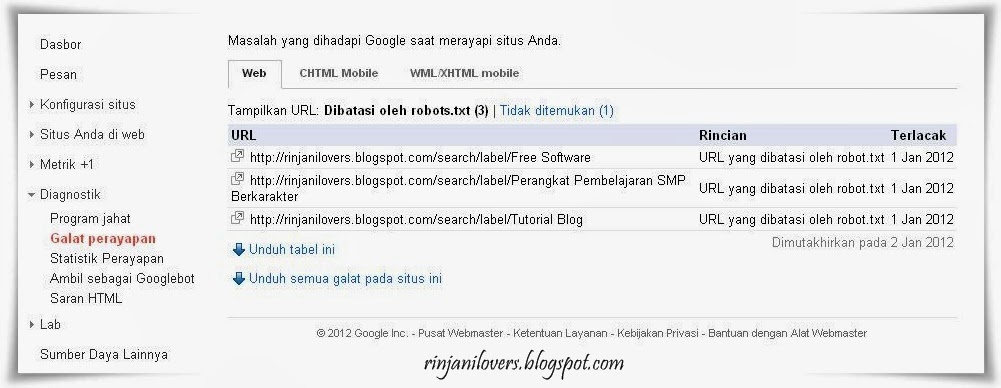
    Ketika Rinjani Lovers Membuka Google Webmaster Tools, Di bagian Diagnostik ( Galat Perayapan ) di temukan sebuah peringatan " Dibatasi oleh robots.txt ". Di situ terdapat tiga Halaman URL yang  Dibatasi oleh robots.txt.

    Apakah yang di maksud dengan galat URL dibatasi oleh robots.txt itu?
    Artinya Google tidak bisa melakukan perayapan URL Blog karena adanya pembatasan robots.txt.

    Apa yang menyebabkan URL dibatasi oleh robots.txt?
    Yang menyebabkan hal ini terjadi adalah :

    1. Robot.text kita melakukan pembatasan Googlebot sepenuhnya
    2. Robot.text kita melakukan pembatasan akses ke direktori letak URL tersebut
    3. Robot.text kita melakukan pembatasan akses ke URL tertentu

    Jadi intinya, robot.txt kta secara khusus telah mencegah Google untuk merayapi URL tersebut.

    Apakah kasus yang seperti ini termasuk Galat? Tidak. URL dibatasi oleh robots.txt bukan termasuk dalam kategori Galat

    Bagaimana Cara mengatasi URL dibatasi oleh robots.txt?
    Sesuai dengan keterangan Google Webmaster Tools, kita tidak perlu memperbaiki hal tersebut. Kalau sobat blogger kurang yakin klik disini untuk membaca langsung keterangan dari Google.

    Semoga Informasi yang singkat ini mengurangi kekhawatiran sobat blogger. Jangan lupa tinggalkan pesan atau komentar pada kolom yang tersedia.

    Membuat Footer Navbar pada Blog

    Membuat Footer, Membuat Navbar, Footer navbar, Footer Blogspot,Navbar Blogspot

    Selama ini, yang kita tahu bahwa Navbar adalah bagian dari blog yang posisi atau letaknya berada pada bagian header atau atas dari suatu blog. Yang akan Rinjani Lovers suguhkan hari ini berbeda dengan Navbar yang terdapat pada blog yang lain. Dimana letak bedanya? Nabar ini berada pada bagian Footer blog bukan pada bagian Header blog. Pasti sobat blogger bingung. Nah... Untuk menghilangkan kebingungan itu, Silahkan sobat blogger langsung memperaktekkan tutorial yang akan diberikan kali ini.

    Cara membuat Footer Navbar sebagai berikut:
    • Silahkan sobat blogger login di http://www.blogger.com/
    • Di bagian Dasboard sobat klik Layout
    • Klik Edit HTML (Back up terlebih dahulu template sobat)
    • Kasih tanda centang pada Expand Widget Template
    • Cari kode ]]></b:skin> dan paste kode berikut di atas kode ]]></b:skin>

    #navbar-footer a {
    color: #000;
    font-weight:bold;
    }

    #navbar-footer {
    align: center;
    position: fixed;
    border-top: 1px solid #ddd;
    border-bottom: 10px solid #f5f5f5;
    background-color: #fff;
    width: 100%;
    left: 0px;
    text-align: left;
    color: #000;
    font-family: Verdana;
    font-size: 11px;
    z-index:10000;
    opacity: 0.9;
    filter: alpha(opacity: 90);
    bottom:0;
    }
    • Kalau sobat sudah melakukan langkah di atas, Cari kode </body> dan letakkan kode berikut setelah kode </body>

    <div id='navbar-footer'>
    <p align='center'>
    <a href='http://tip-gratis.blogspot.com/'>Tips Gratis</a> © Januari 2012<br/>Template Designed by <a href='http://tip-gratis.blogspot.com/' target='new'>MuhammadIbnuh</a> | on <a href='http://www.blogger.com/' target='new'>Blogger Templates</a></p>
    </div>

    • Lakukan Preview sebelum sobat klik save

    Tambahan:
    Tulisan yang berwarna Orange yang terdapat pada kode kedua, silahkan sobat blogger sesuaikan sendiri.

    17 Juli 2012

    Cara Memasang Fasilitas Print This Page di Blog


    Pernah tidak sobat blogger berkunjung ke suatu blog, kemudian di blog tersebut terdapat Icon Printer di bawah posringan atau di samping title postingan? Kalau Icon printer tersebut di klik, maka artikel atau postingan pada halaman blog tersebut pasti akan akan di print. Ya... tentunya komputer sobat blogger harus sudah terhubung dengan komputer sobat. Bagaimana cara memasang fitur Print pada blog? Untuk tutorial kali ini, Tips Gratis akan memberikan tutorial blog tentang cara Memasang  Fasilitas Print This Page pada blog.
    • Log In di http://www.blogger.com/
    • Klik Menu Rancangan, lalu pilih Edit HTML.
    • Kasih tanda Centang pada Expand Widget Template
    • Pilih salah satu di antara kedua kode yang ada di bawah ini:
    Kode Pertama :
        <a href='javascript:window.print()' title='Print this Page'><img src='http://i785.photobucket.com/albums/yy131/djnand/print.gif'/></a> <script type='text/javascript'>    var authorId = &quot;C7AAB579-3D36-4A37-B7A1-0863E2F39F4B&quot;;    var pageOrientation = &quot;0&quot;;    var topMargin = &quot;0.5&quot;;    var bottomMargin = &quot;0.5&quot;;    var leftMargin = &quot;0.5&quot;;    var rightMargin = &quot;0.5&quot;;    </script>

    Hasil yang akan di tampilkan oleh kode pertama seperti ini :  


    Kode Kedua : 
    <a href="javascript:window.print()"><img src="http://i785.photobucket.com/albums/yy131/djnand/iconprint.png" alt="print this page" border="0"/> Print This Page</a>

    Hasil yang akan di tampilkan oleh kode kedua seperti ini : print this page Print This Page
    • Letakkan salah satu di antara kedua kode tersebut setelah<data:post.body/> atau <p><data:post.body/></p>
    • Klik Simpan

    Tambahan :
    Kalau terdapat dua kode <data:post.body/> pada blog sobat, letakkan kode tersebut pada kode yang kedua