Tampilkan postingan dengan label Tutorial. Tampilkan semua postingan

10 Februari 2013

Cara Setting Domain Ke FH4A Ke Blogger


Setting Domain Ke Blogger


Karena banyaknya pertanyaan pada setting domain dari intuit ke blogger, Tips Gratis akan memberikan sedikit tutorial tersebut. Sebelumnya sudah tahu domain gratis dari intuit kan? Bagi yang belum tahu bisa lihat "Cara Mendapatkan Unlimited Top Level Domain (TLD) Gratis". Sebelumnya juga bang Putra sudah memberikan tutorial untuk setting domain ke blogger, namun kali ini akan saya berikan tutorial dengan cara yang berbeda.
Untuk membangun sebuah website yang diperlukan yaitu sebuah domain dan hosting. Nah, tutor kali ini akan menggunakan hosting Unlimited Gratis yaitu FH4A.com yang dibangun oleh bang Putra sendiri. Yang anda perlukan adalah sebuah domain yang telah terdaftar di intuit.
Sebelum memulai, anda juga harus mendaftar pada hosting yang mungkin gratis di FH4A.com. Setelah mendaftar, silahkan beralih ke intuit. Pada Intuit lakukan langkah berikut
  • Klik Domain
  • Klik Edit NameServers
  • Ganti NameServer Menjadi
  1. ns1.freehost4all.me
  2. ns2.freehost4all.me
  3. ns3.freehost4all.me
  4. ns4.freehost4all.me
  • Kemudian simpan
Sekarang setting di domain, klik "Add New Account" untuk menambahkan akun baru, pada domain registry klik domain dan isikan nama domain anda seperti berikut

Setting Domain Ke Blogger

Setelah itu tunggu sampai proses selesai (100%). Selamat domain anda telah selesai terhubung ke hosting.

Saatnya kita hubungkan domain dari hosting ke Blogger. Sekarang beralih ke blogger
  • Klik Setelan
  • Klik Dasar
  • Tambahkan domain khusus
  • Setelan lanjutan
  • Isikan "www.domainanda.com" dengan WWW!!!
  • Lalu simpan
  • Saat penyimpanan akan terjadi error dan akan mendapatkan 2 CNAME dengan huruf merah
  • Simpan kedua CNAME tersebut
Sekarang beralih ke hosting FH4A
  • Klik "Advanced DNS Editor"
  • Lalu Settingnya seperti ini


 Keterangan:
  1. Tambah Record dengan Name: "Domain Kamu"; TTL:14400; Record:216.239.32.21;Type:A
  2. Tambah Record dengan Name: "Domain Kamu"; TTL:14400; Record:216.239.34.21;Type:A
  3. Tambah Record dengan Name: "Domain Kamu"; TTL:14400; Record:216.239.36.21;Type:A
  4. Tambah Record dengan Name: "Domain Kamu"; TTL:14400; Record:216.239.38.21;Type:A
  5. Tambah Record dengan Name: CNAME yang didapatkan; TTL:14400; Record: CNAME yang didapatkan;Type:CNAME
  6. Tambah Record dengan Name: "Domain Kamu"; TTL:14400; Record:ghs.google.com.;Type:CNAME
  • Setting di hosting selesai
Kemudian Lakukan Langkah di blogger yang ada di atas, saat penyimpanan tidak akan terjadi error jika setting di hosting benar. Terimakasih


26 Januari 2013

Cara Buat Email Gmail


 Gmail adalah sebuah layanan Email yang disediakan oleh Google untuk digunakan oleh publik secara Gratis. Gmail Email memiliki kapasitas penyimpanan yang cukup besar jika dibandingkan dengan Yahoo Email atau Hotmail Email. Terdapat banyak fitur dari Email Gmail seperti:
  1. Pengguna Email dapat melakukan kostumisasi tampilan Email mereka. Gmail Email menyediakan Puluhan tema Indah dan bagus yang bisa dijadikan Background.
  2. Pengguna Gmail Email dapat melakukan penyortiran email dalam bentuk "Conversation view"
  3. Gmail Email menggunakan Teknologi yang di sebut dengan istilah Push e-mail
  4. Dan banyak lagi fitur bermamfaat dan menarik lainnya.
Tutorial kali ini, Rinjani Lovers akan mejelaskan tentang Cara buat Email Gmail: Ikuti langkah-langkah di bawah ini.
Email Gmail, Cara Buat Email Gmail, Akun Gmail
  • Kalau kita sudah mengklik "Buat Akun", Maka sobat akan menemukan sebuah jendela seperti gambar di bawah ini. 
Email Gmail, Cara Buat Email Gmail, Akun Gmail
  • Isikan data diri sobat pada halaman ini!
  • Nama Depan : Isikan dengan nama depan atau nama awal sobat.
  • Nama Belakang : Isikan dengan nama akhir sobat. Kalau nama sobat terdiri atas tiga kata misalnya "Muhammad Zakaria Solong", Letakkan "Muhammad pada Nama Depan dan "Zakaria Solong" pada Nama Belakang.
  • Nama Masuk Log Yang Diinginkan : isi dengan nama depan dan belakang sobat tanpa menggunakan spasi atau jarak. Untuk lebih jelas, perhatikan gambar di bawah ini!
Email Gmail, Cara Buat Email Gmail, Akun Gmail
  • Setelah mengisi ketiga kolom nama tersebut, klik "Cek Ketersediaan"
  • Jika nama yang kita ajukan disetujui oleh Gmail Email, maka akan tampil sebuah tulisan "Tersedia" seperti gambar di atas. Bila nama yang diinginkan tidak tersedia, pilih salah satu nama yag ditawarkan oleh Gmail Email.
  • Buat Sandi :  Masukkan kata sandi yang sobat inginkan (Kata sandi tersebut, jangan sampai kurang dari 8 digit)
  • Masukkan Kembali Sandi : ketik ulang kata sandi yang sobat sudah buat.
  • Jangan hilangkan tanda centang pada kolom "Tetap Masuk" dan "Aktifkan Riwayat Web"
Email Gmail, Cara Buat Email Gmail, Akun Gmail
  • Pertanyaan Keamanan : Klik tanda panah yang berada pada samping kanan kolom tersebut. Disitu terdapat beberapa pertanyaan yang sudah disiapkan oleh Email Gmail. Jangan gunakan Pertanyaan Standar yang sudah diajukan Email Gmail tersebut. Sobat bikin pertanyaan sendiri  untuk menghindari Seseorang mengambil alih alias Meng-Hack akun sobat. Pertanyaan standar yang di buat oleh Email Gmail, sering dimamfaatkan oleh Hacker untuk mengambil alih akun sobat. Jadi pada beberapa pertanyaan yang ditawarkan atau diajukan oleh Email Gmail, Sobat pilih opsi yang paling bawah yaitu : “Buat Pertanyaan Saya Sendiri”. Lalu Sobat buat sebuah pertanyaan yang sekiranya pertanyaan tersebut tidak akan diketahui jawabanya oleh siapapun termasuk  teman terdekat sobat. Nasihat dari Rinjani Lovers adalah Gunakan Bahasa Daerah Sobat untuk Pertanyaan Rahasia tersebut. Pertanyaan yang menggunakan bahasa daerah akan mempersulit Hacker dalam memperkirakan jawaban untuk masuk ke akun email sobat. Kalau sobat sudah membuat pertanyaan, taruh jawaban dari pertanyaan yang sobat buat pada kolom "Jawaban".
  • Email Pemulihan : Sobat bisa mengosongkan kolom tersebut. Tapi kalau sobat memiliki Email yang lain, silahkan tulis Email sobat pada kolom tersebut.
Email Gmail, Cara Buat Email Gmail, Akun Gmail
  • Untuk lebih detail, perhatikan gambar berikut!
Email Gmail, Cara Buat Email Gmail, Akun Gmail
  • Lokasi : Pilih Indonesia
  • Tanggal Lahir : Isi dengan cara seperti ini. Kalau sobat lahir pada 25 September 1980, sobat tulis 25/09/1980. gunakan garis miring sebagai pemisah tanggal, bulan dan tahun.
  • Verifikasi Kata : Ketik ulang tulisan yang berwarna hijau tersebut. Perhatikan Huruf besar dan kecil dari tulisan tersebut.
Email Gmail, Cara Buat Email Gmail, Akun Gmail
  • Setelah mengisi kolom Verifikasi kata, klik "Saya Menerima. Buat Akun Saya"
  • Kalau sobat sudah mengisi semua Formulir pendaftaran tersebut dengan benar, sobat akan menemukan sebuah jendela seperti di bawah ini.
Email Gmail, Cara Buat Email Gmail, Akun Gmail
  • Pada Opsi Verifikasi, tandai Pesan Teks
  • Negara : Pilih Indonesia
  • Masukkan Nomor Posel atau HP sobat supaya Google mengirimkan kode Verifikasi ke HP sobat.
  • Klik kirim kode Verifikasi
Email Gmail, Cara Buat Email Gmail, Akun Gmail
  •  Kalau sobat sudah mendapatkan kode Verifikasi dari Google, Tulis kode Verifikasi tersebut dan klik Verifikasi
Email Gmail, Cara Buat Email Gmail, Akun Gmail
  • Pada Jendela yang seperti gambar di bawah ini, klik Tunjukkan Akun Saya
Email Gmail, Cara Buat Email Gmail, Akun Gmail
  • Jendela seperti Gambar di bawah ini akan muncul. Itu artinya Proses pembuatan akun Gmail sudah selesai.
Email Gmail, Cara Buat Email Gmail, Akun Gmail

12 Desember 2012

Cara Buat Email Yahoo


Email Yahoo, Cara Buat Email Yahoo, Akun Yahoo

Yahoo Mail memiliki kapasitas penyimpanan yang tidak terbatas. Saat ini, terdapat banyak perubahan pada Yahoo Mail mulai dari tampilan hingga Performance. Perubahan Yahoo Mail dapat terlihat dari Kecepatan dalam meng-akses Email Yahoo tersebut. Tampilan yang lebih luas dan kotak Email yang tampak bersih. Oleh karena itu, hari ini Rinjani Lovers akan memberikan tutorial singkat mengenai Cara “Membuat Email di Yahoo”.
Cara Buat Email Yahoo Anti Hack:
Email Yahoo, Cara Buat Email Yahoo, Akun Yahoo
  • Kalau sobat sudah klik kata Daftar Gratis, Maka halaman Registrasi akan muncul seperti Gambar di bawah ini.
Email Yahoo, Cara Buat Email Yahoo, Akun Yahoo
  • Pada halaman Registrasi ini, silahkan sobat isi data tersebut dengan lengkap.
Email Yahoo, Cara Buat Email Yahoo, Akun Yahoo
  • Name (Nama) : kalau nama sobat terdiri atas dua kata misalnya “Mulai Belajar” di kolom pertama taruh kata “Mulai” dan kolom kedua taruh kata “Belajar”. Kalau nama sobat lebih dari dua kata misalnya “Mulai Belajar Email”, Di kolom pertama taruh kata “Mulai Belajar” dan Kolom Kedua taruh kata “Email”.
  • Gender (Jenis kelamin) : Disamping kolom Gender terdapat sebuah panah kecil. Klik tanda panah tersebut, dah pilih salah satu diantara Male dan Female. Male artinya Laki-laki dan Female artinya perempuan.
  • Birthday (Ulang Tahun) : Kolom Pertama isi dengan Tanggal lahir sobat. Pada kolom kedua, klik tanda panah dan klik bulan lahir sobat. Kolom ketiga tuliskan tahun lahir sobat
  • Country ( Negara) : Klik tanda panah dan pilih Indonesia
Email Yahoo, Cara Buat Email Yahoo, Akun Yahoo
  • Yahoo!7 ID and Email : Tulis nama Lengkap sobat tanpa menggunakan Spasi misalnya “mulaibelajar”. Dan klik tanda panah di sampingnya, untuk menentukan nama ekor dari email sobat. Misalnya:
mulaibelajar@yahoo.com.au
belajarmulai@yahoo.com.au
mulai.belajar@yahoo.com
mulaibelajar@rocketmail.com
mulaibelajar@ymail.com
  • Kalau sudah memilih, ekor nama dari email sobat, klik kata “check” yang berada di sebelah kananya! kalau terlihat tulisan warna merah setelah di Check, itu berarti sudah ada orang yang memiliki nama dengan email tersebut. Ganti nama Email sobat. Kemudian di check ulang sampai nama tersebut di terima oleh Yahoo.
  • Password (Kata Kunci): Masukkan password yang sobat ingin gunakan.
  • Re-type Password (Tulis Ulang Kata Kunci) : Password yang sudah di masukkan tadi di tulis ulang
Email Yahoo, Cara Buat Email Yahoo, Akun Yahoo
  • Alternative e-mail (optional) : Kalau sobat memiliki Email yahoo sebelumnya, masukkan Email tersebut sebagai Alternative Email. Kalau suatu hari sobat tidak bisa lagi mengakses Email sobat, maka Alternative e-mail yang sudah sobat masukkan akan menjadi akses untuk membuka Email yang baru.
  • Secret Question 1 (Pertanyaan Rahasia 1) : Klik tanda panah pada sebelah kanan. pada kolom ini Yahoo Email menyediakan beberapa pertanyaan seperti What is the name of your Favorite uncle? Atau Where did you meet your spouse?. Pertanyaan ini di buat oleh yahoo supaya kalau suatu hari sobat lupa dengan password Email sobat, maka pertanyaan ini akan diajukan oleh yahoo sebagai pengganti Password yang sobat lupakan itu. Tetapi, Jangan gunakan Pertanyaan Standar yang sudah di ajukan Yahoo tersebut. Sobat bikin pertanyaan sendiri  untuk menghindari Seseorang mengambil alih alias Meng-Hack akun sobat. Pertanyaan standar yang di buat oleh yahoo email, sering dimamfaatkan oleh Hacker untuk mengambil alih akun sobat. Jadi pada beberapa pertanyaan yang ditawarkan atau diajukan oleh Yahoo, Sobat pilih opsi yang paling bawah yaitu : Type Your question here (Tulis pertanyaan anda disini)? Sobat buat sebuah pertanyaan yang sekiranya pertanyaan tersebut tidak akan diketahui jawabanya oleh siapapun termasuk  teman terdekat sobat. Nasihat dari saya adalah Gunakan Bahasa Daerah Sobat untuk Pertanyaan Rahasia tersebut. Pertanyaan yang menggunakan bahasa daerah akan mempersulit Hacker dalam memperkirakan jawaban untuk masuk ke akun email sobat.
  • Your Answer (Jawaban Anda):  Jika sobat sudah mengisi Secret Question 1, tulis jawaban dari pertanyaan tersebut di bawahnya!
  • Kolom di bawahnya, sama seperti di atas, itu adalah pertanyaan kedua. Sobat isi seperti cara yang di atas jangan lupa tulis juga jawabanya di bawahnya.
Email Yahoo, Cara Buat Email Yahoo, Akun Yahoo
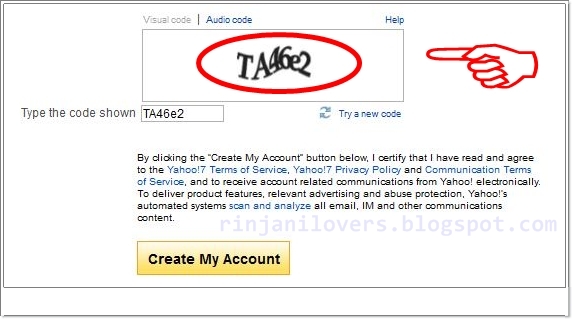
  • Type the code shown (Tulis kode yang terlihat) : Sobat perhatikan kode yang terlihat di dalam box atau kotak kecil tersebut, sobat tulis ulang kode tersebut.
  • Terakhir Create my account. Kalau sobat sudah meng-klik Create my account tetapi sobat tidak di bawa ke halaman selanjutnya, itu berarti Sobat salah memasukkan kode yang ada di dalam kotak tersebut. Atau sobat menulis password yang berbeda pada kolom password di atas. Tulis ulang Password sobat dan kode yang ada di dalam kotak tersebut sampai sobat di bawa ke halaman yang seperti gambar di bawah ini.
Email Yahoo, Cara Buat Email Yahoo, Akun Yahoo
  • Klik kata continue dan kita akan menemukan jendela seperti ini
Itu artinya proses pembuatan Akun email Yahoo sudah selesai.

11 November 2012

Cara Download Video Dari Hulu (Update)

Hulu adalah situs layanan nonton gratis acara TV secara streaming dengan kualitas tinggi, baik itu film maupun acara menarik lainnya. Akan tetapi Hulu telah merubah enkripsi mereka, dan pada saat artikel ini di tulis, Freemake Video Downloader adalah satu-satunya tool gratis yang mampu men-download video dari Hulu.

Cara Download Video Dari Hulu (Update)

Artikel ini adalah untuk tujuan informasi semata dan Anda bertanggung jawab untuk patuh terhadap undang-undang relevan yang mengatur tentang hak cipta. Berikut langkah-langkahnya:

Langkah # 1: Instal software download video. Download dan install Freemake Video Downloaderdisini

Langkah # 2: Browse ke video yang anda inginkan. Gunakan browser apa saja untuk browse ke video yang ingin anda download. Setelah anda memilih video anda dan pra-video iklan dimulai,salin URL dari video yang ingin Anda download.

Copy the Hulu URL

Langkah # 3: Buka Freemake Downloader. Kemudian klik pada Paste 'URL '.

Freemake Video Downloader paste URL

Langkah # 4: Selesai. Setelah menunggu beberapa saat,video anda mulai ter-download. Tidak seperti aplikasi downloader kebanyakan, Anda tidak perlu untuk menjaga download video dalam browser, Anda masih bisa menutup browser dan proses download akan terus berjalan. Anda juga dapat men-download beberapa video secara bersamaan.

Downloading from Hulu using Freemake Video Downloader

Permasalahan:

(1) Jika Anda menggunakan VPN untuk mengakses Hulu dan freemake menolak untuk men-download. Kemungkinan besar karena VPN anda, bukan downloadernya. Coba gunakan proxy browsing yang anonim seperti Ultrasurf dalam kaitannya dengan VPN  (gunakan browser internet explorer)

(2) Jika video tidak merespon opsi fast forward atau video gagal dimainkan. Ini kadang-kadang dapat menjadi kasus untuk video format FLV, jika demikian, anda dapat menambahkan tool yang disebutFLVMDI. Lihat petunjuk tentang cara untuk melakukannya bawah ini.

1. Download FLVMDI disini. Sebuah tool yang dapat meng-inject keyframe objects ke FLVs. Alasan video FLV yang didownload dari Hulu tidak bisa fast forward adalah karena mereka tidak memiliki objek keyframe. Namun ini mudah di atasi,caranya:

  • Pergi ke website FLVMDI. Gulir ke bawah ke bagian "Download" ( bagian bawah layar) dan downloadversi terbaru dari FLVMDI dan FLVMDIGUI (pada saat artikel ini ditulis yang terbaru adalah versi 2,95dan 1,05)
  • Ekstrak  FLVMDI dan FLVMDIGUI, kemudian ke flvmdi.exe pada folder FLVMDIGUI.
2. Jalankan FLVMDIGUI.exe dan tunggu proses penginstalan selesai.
  • Untuk file input, browse ke file video FLV yang anda download. Catatan: untuk memproses beberapa file FLV dalam batch gunakan tab "All files in a folder" . Ini memungkinkan anda memproses semua file FLV dalam satu folder.Cara Download Video Dari Hulu (Update)
  • Untuk output, anda dapat menggunakan nama yang sama seperti aslinya, tidak perlu untuk membuat nama file output yang berbeda.
  • Beri tanda centang pada box “Include keyframes object"
  • Sekarang anda bisa mengklik tombol "Run FLVMDI" di kanan bawah untuk memulai proses pengolahan.

3.Selesai. File yang didownload tadi sepenuhnya bisa dimainkan pada media player apapun yang support file FLV.

Sumber: Freewaregenius

20 Oktober 2012

Cara Download Video Youtube di Google Chrome

 Bagi Anda yang ingin mengunduh video Youtube tidak ingin menginstal aplikasi "download manager" di komputer yang sering Anda gunakan atau ketika Anda harus ngenet di warnet yang biasanya tidak diperkenankan untuk menggunakan "downloader" semacam IDM karena bisa menyedot bandwidth maka Anda bisa memanfaatkan salah satu ekstensi yang berfungsi menampilkan tombol download ketika membuka salah satu halaman video di situs Youtube.

Cara Download Video Youtube di Google Chrome

Nama ekstensi tersebut yaitu Chrome Youtube Downloader. Cara penggunaannya cukup mudah, yaitu:
  1. Silakan menuju halaman ekstensi tersebut di http://www.chromeextensions.org/utilities/chrome-youtube-downloader/
  2. Lalu klik tombol Add to Chrome untuk memasangnya pada browser Chrome/Chromium yang Anda gunakan.. Tombol tersebut ada pada bagian kanan atas (yang ada tanda +)
  3. Usai penginstalan sukses, Anda akan dibawa pada halaman pengaturan. Pilih saja Clasic Download pada opsi Button Style.
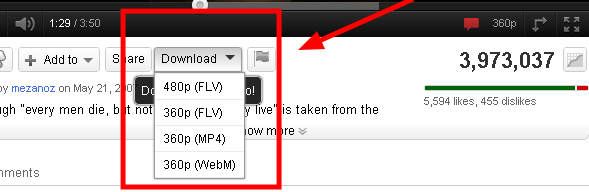
  4. Setelah itu, silakan Anda buka salah satu halaman video diYoutube (yang ingin Anda download tentunya). Akan muncul tombol untuk mendownload yang letaknya di bawah kotak video tersebut.
  5. Jika tombol tersebut belum muncul, lakukan ‘playing’ atau putar dulu video ‘streaming’-nya. Nanti pasti tombolnya akan muncul.
  6. Nah, klik saja tombol download tersebut untuk segera melakukan pengunduhan video.
  7. Pada list yang muncul ketika Anda mengklik tombol download-nya, silakan pilih kualitas/jenis/format video yang Anda inginkan. Lalu tunggulah proses download hingga selesai.
  8. Saatnya membuka/memutar video yang telah Anda download. Silakan buka direktori tempat file hasil unduhan disimpan (biasanya Chrome akan menyimpan di direktori "Downloads")
Anda juga bisa men-download vide youtube, Facebook, dll dengan menggunakan Freeware Any Video Converter. Selamat menikmati video Youtube kesukaan anda.

17 Oktober 2012

Kirim Kado Virtual Di Twitter Dengan Gwitr

Gwitr adalah aplikasi Twitter yang memungkinkan Anda mengirim hadiah virtual gratis kepada pengguna lain. Anda dapat memilih berbagai macam gambar vektor, membungkusnyadan kemudian mengirimnya dengan menambahkan pesan.

Kirim Kado Virtual Di Twitter Dengan Gwitr

Caranya sangatlah mudah,ikuti langkah berikut:

  • pergi ke halaman web Gwitr, klik disini
  • klik sign in with twitter
  • pilih gambar atau upload gambar yang ingin anda kirim
Contoh:
Kirim Kado Virtual Di Twitter Dengan Gwitr
  • Pilih bungkus kadonya
  • Pilih kepada siapa anda ingin mengirimkannya di twitter dengan menuliskan id twitter di kolom yang sudah di sediakan. Contoh: @MuhammadIbnuh
  • Tulis apa yang ingin anda ucapkan,lalu klik send.
Selamat mencoba!

Sadap SMS di Handphone Biasa


Sekarang sudah ada cara sadap/mengalihkan panggilan, sms, telepon, pembicaraan private bahkan BBM juga bisa disadap. Kalau kamu ingin tahu cara menyadap dengan cara mudah, kamu cukup punya handphone biasa saja. Dengan handphone biasa ini, kamu dapat menyadap sms orang lain tanpa aplikasi apa pun yang diinstal. Langsung saja, saya berbagi trik sadap sms dengan menggunakan trik operator selular.

Sadap SMS di Handphone Biasa


Bagi kamu para pengguna operator selular XL, kamu sangat beruntung. Karena dengan menggunakan operator ini, kamu dapat melakukan penyadapan secara sederhana. Dan kamu dapat membaca petunjuk berikut ini.
1. Siapkan gadget orang yang ingin kamu sadap. ( Agak dirayu dikit untuk mendapatkan gadgetnya )

2. Ketik *123*571# di gadget korban, lalu kamu tekan CALL.

3. Setelah itu kamu akan mendapat beberapa pilihan, jadi kamu pilih no 2 ( Layanan Lain )

4. Dari pilihan tadi, akan muncul 2 pilihan baru, yaitu :
  • AUTO FORWARD => Menerima SMS orang lain langsung tanpa masuk ke no HP korban.
  • AUTO COPY => Menerima SMS orang lain yang masuk ke no HP korban dan juga ke no HP kamu sendiri.

5. Setelah itu, kamu pilih yang AUTO COPY, agar kamu dapat mengetahui lebih detail lagi tanpa ketahuan. Dan kemudian, kamu tungggu konfirmasi dari operator XL untuk pemotongan biaya ( 1000/ bulan )

6. Lalu kamu mengirim sms dari HP korban dengan format : COPY ON lalu kirim ke no HP kamu. Maka proses sadap SMS sudah berhasil.

OK, Selamat mencoba.